
🎨 了解编辑器界面
在本章节中,你将熟悉 YuanEngine 编辑器的核心布局、功能区域以及基本操作流程。

YuanEngine 的界面设计遵循直观、高效的原则,主要分为以下四个功能区:
1. 📂 层级面板 (Hierarchy)
位置:左侧面板
层级面板展示了当前场景中所有的节点 (Node)。它以树状结构呈现,帮助你管理场景的逻辑组织。
- 节点管理:通过鼠标右键呼出菜单,进行节点的创建、复制、粘贴或删除。
- 父子关系:你可以直接拖动节点来改变它们的层级关系。子节点会继承父节点的位移、旋转和缩放。
- 延伸阅读:了解节点系统与生命周期。
2. 🔍 属性检查器 (Inspector)
位置:右侧面板
当你选中一个节点时,属性检查器会显示该节点挂载的所有组件 (Component)。
核心组件:Transform
每个节点都内置了无法删除的 Transform (变换) 组件,它是节点在 3D 空间中的“身份证”:
- Position (位置):节点在 XYZ 轴上的坐标。
- Rotation (旋转):基于欧拉角的角度控制。
- Scale (缩放):调整节点的大小。
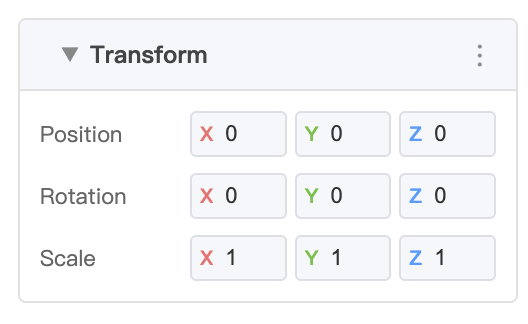
组件操作
- 管理组件:点击组件右上角的
...菜单,可以进行上移、下移或删除操作。 - 添加组件:点击底部的 [Add Component] 按钮,可为节点注入新的功能(如物理、渲染、脚本等)。
- 延伸阅读:了解常用组件库。
3. 🛠️ 底部工具箱
位置:底部面板
这是一个多功能的选项卡区域,集成了开发所需的各种实用工具:
- Project (项目):管理你的资源文件(模型、贴图、脚本)。
- Console (控制台):查看系统输出、调试信息和错误报告。
- Animation (动画):编辑节点的关键帧动画。
4. 🖼️ 中心画布 (Canvas / Viewport)
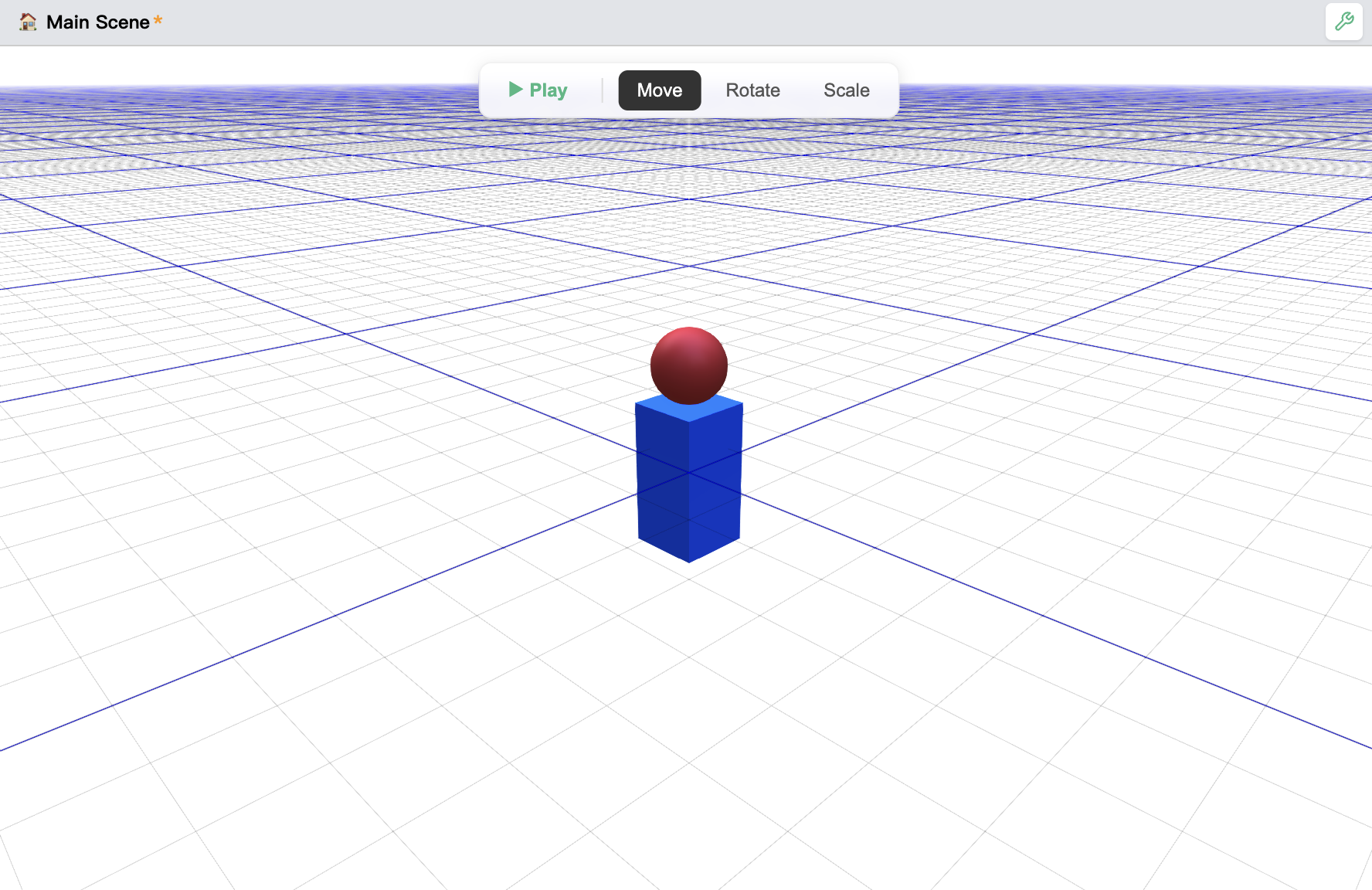
中心画布是你的创作主战场,它由三个部分组成:
顶部工具条 (Top Bar)
充当面包屑导航,显示当前编辑的层级路径。在处理复杂嵌套节点时,它可以帮助你快速返回上层。
模式工具栏 (Mode Bar)
悬浮于画布上方,控制编辑器的运行状态与操作模式:
- 运行控制:Play (开始运行) / Stop (停止)。
- 变换模式:Move (移动)、Rotate (旋转)、Scale (缩放) 切换。
主视口操作
在 3D 视口中,你可以通过鼠标直接操控摄像机或模型:
| 操作 | 功能描述 |
|---|---|
| 左键拖拽 | 视角旋转:围绕中心点观察场景。 |
| 右键拖拽 | 平移视角:在平面维度上移动观察位置。 |
| 点击模型 | 选中节点:选中后模型会出现黄色高亮轮廓,并显示变换托柄 (Gizmos)。 |
技巧
在选中模型后,配合 Mode Bar 切换模式,你可以直接在视口中通过拖动红(X)、绿(Y)、蓝(Z)色的托柄来精确调整模型。
⌨️ 常用快捷键
熟练使用快捷键能极大提升你的开发效率:
| 快捷键 (Win / Mac) | 功能 |
|---|---|
Ctrl / Cmd + O | 打开项目 |
Ctrl / Cmd + S | 保存项目 / 新建项目 |
W / E / R | 快速切换 移动 / 旋转 / 缩放 模式 |
Delete | 删除选中节点 |
接下来...
既然你已经熟悉了编辑器的样子,不如动手尝试: